Começando
Certo, Defensores Cibernéticos!
A primeira coisa que vocês precisam fazer é configurar o ambiente onde irão caçar hackers.
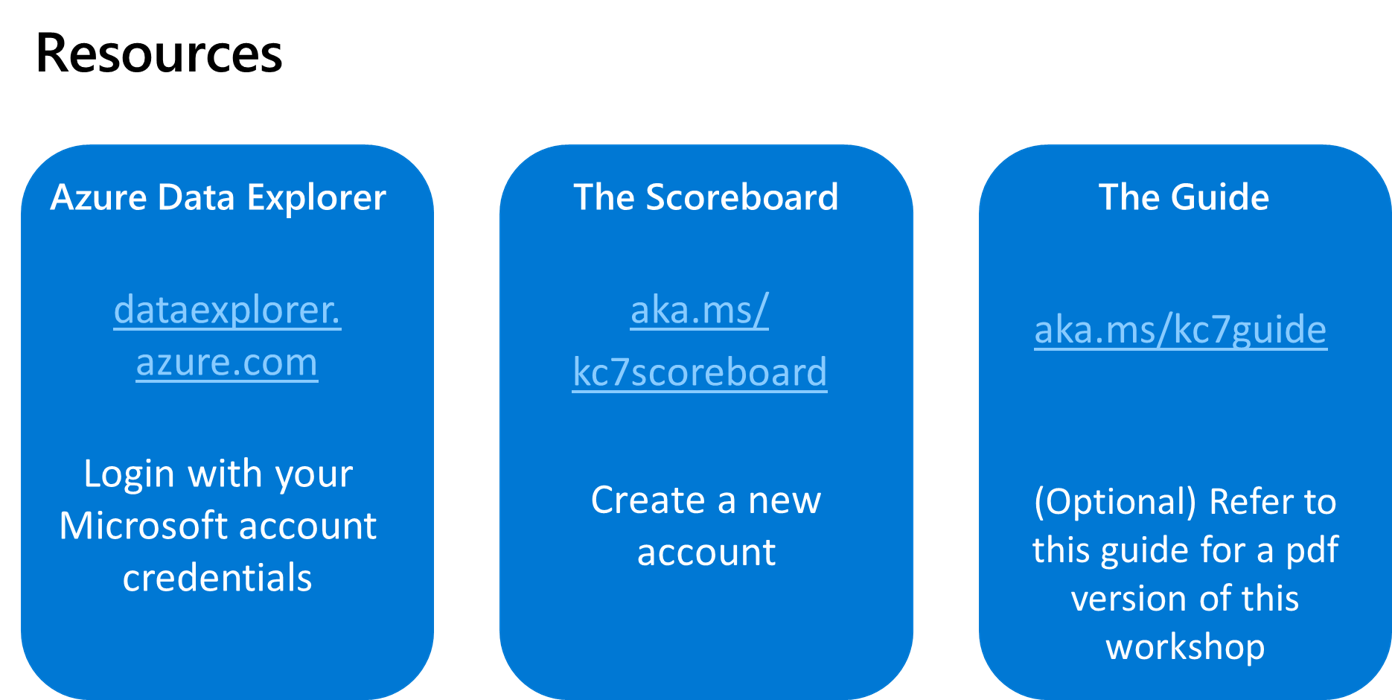
Para isso, abra os links abaixo e siga as instruções para configurar primeiro o Azure Data Explorer (ADX) e depois fazer login na sessão do Scoreboard.
Configurando o Azure Data Explorer (ADX)
O ADX é a principal ferramenta usada por alguns defensores cibernéticos para explorar e analisar dados.
A parte incrível é que o ADX é utilizado por analistas de segurança em algumas das menores e maiores organizações do mundo.
Vamos fazer você entrar e começar a usar o ADX:
- Vá para Azure Data Explorer
e faça login com sua conta Microsoft
- Se você ainda não tem uma conta Microsoft, crie uma agora (é grátis)
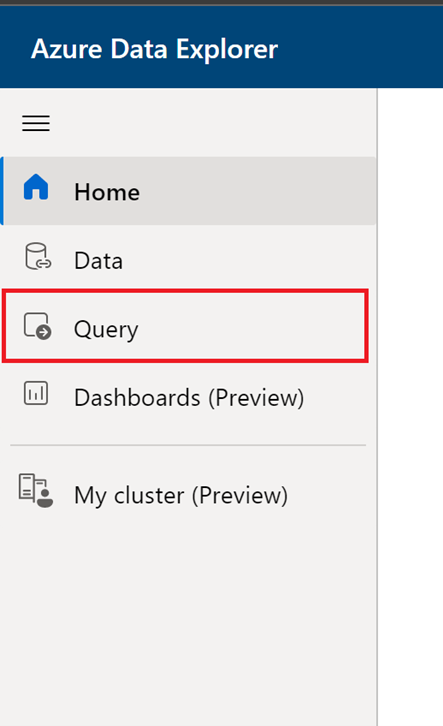
- Clique na aba Query no lado esquerdo da tela.
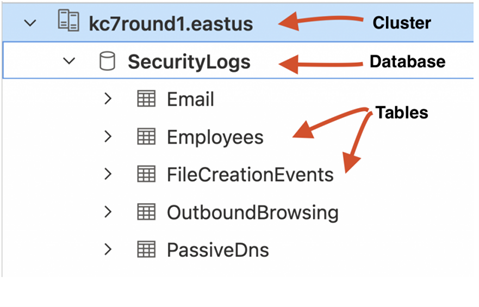
Os dados no ADX são organizados em uma estrutura hierárquica que consiste em clusters, databases e tables.
Todos os logs de segurança da Envolve Labs estão armazenados em um único cluster.
Você precisará adicionar esse cluster à sua interface do ADX para começar a analisar os dados de log.
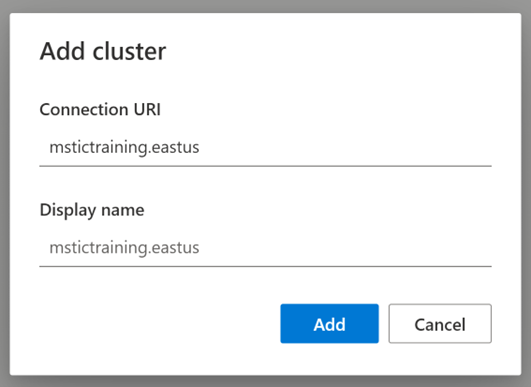
- Adicione um novo cluster usando o URI do cluster fornecido pelo seu instrutor
- Clique em Add cluster
- Digite o Connection URI:
mstictraining.eastus
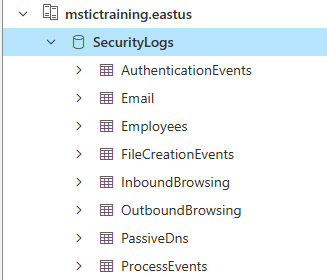
- Selecione seu banco de dados
- Expanda a seta ao lado do seu cluster. Você verá um banco de dados chamado SecurityLogs.
- Expanda a seta ao lado do banco de dados SecurityLogs.
- Clique em SecurityLogs. Quando ele estiver destacado, significa que foi selecionado e você está pronto para consultar as tabelas dentro dele.
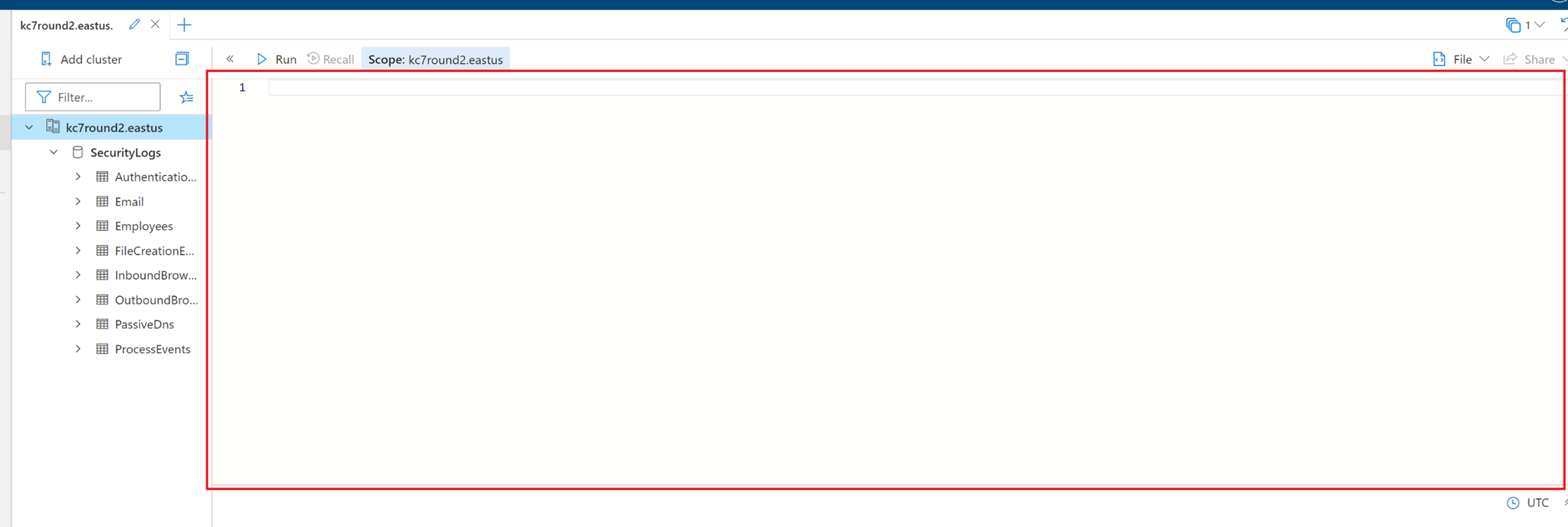
O grande espaço em branco à direita da lista de clusters é o query workspace.
É nele que você usará código KQL para escrever consultas (queries) e interagir com os dados de log.
Configuração do Scoreboard
- Acesse o site do Scoreboard e crie uma conta de usuário. Use um nome de usuário e senha que você consiga lembrar, pois o sistema pedirá para fazer login imediatamente.
- Clique no botão verde “Join a new game”
- Ao entrar, digite a senha da sessão: GAMEON
Agora você deve ver o Scoreboard.
Quando for até a aba challenges, verá uma lista como na imagem abaixo.
Vamos precisar disso mais tarde no treinamento, então você pode minimizar o Scoreboard, mas deixe-o pronto para uso.